Установка приложений на телевизоры Samsung разных моделей
Современный телевизор Samsung с функцией Smart TV покупают чтобы смотреть фильмы в онлайн-кинотеатрах, слушать музыку и пользоваться сервисами для просмотра контента в интернете. Для этого нужно устанавливать приложения. В этой статье разберем, как скачать и установить приложения на телевизор Samsung своими силами.
Подготовка
Для установки приложений на телевизор Samsung необходимо выполнить два главных условия.
- Телевизор должен быть подключен к интернету, по проводу или через Wi-Fi.
- Нужно войти в учетную запись Samsung Account. Без нее скачать и установить приложения не получится.
Все приложения для телевизора Самсунг устанавливаются только через официальный магазин, который называется Samsung Apps или просто Apps. Компания Samsung не рекомендует устанавливать программы из сторонних источников, так как их работа не гарантируется. Список доступных приложений может отличаться в зависимости от страны и модели телевизора.
Алгоритм установки для разных моделей
Процесс установки немного отличается в зависимости от года выпуска вашего телевизора, но общий принцип одинаков для всех моделей.
Для телевизоров 2024 года (D-серия)
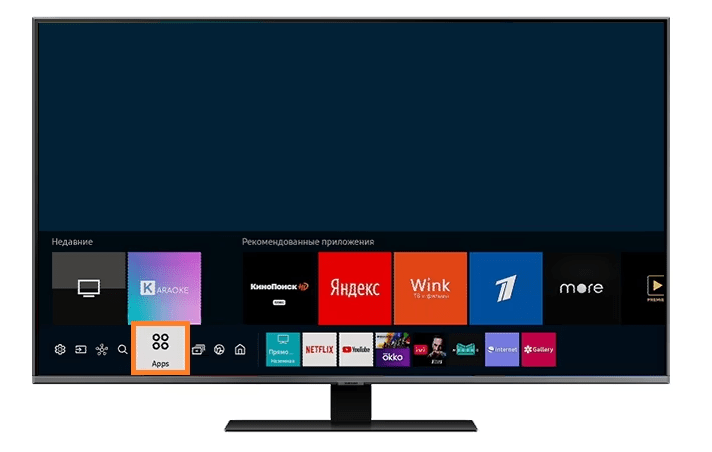
Нажмите кнопку Home на пульте Smart Control. Перейдите во вкладку «Приложения». Выберите нужное приложение в одной из тематических категорий и нажмите Установить. Дождитесь завершения загрузки, затем нажмите «Открыть». После установки приложение можно найти в категории «Установленные приложения».
Для телевизоров 2023-2022 годов (C, B-серия)
Нажмите Home на пульте. Выберите пункт «Медиа», а затем перейдите в «Apps». В разделе Apps находятся популярные приложения. Нужное приложение можно найти через категории или воспользоваться поиском в правом верхнем углу. Выберите приложение и нажмите Установить. Дождитесь завершения загрузки и нажмите Открыть.
Для телевизоров 2021-2020 годов (A, T-серия)
Нажмите кнопку Home на пульте. Выберите раздел APPS в нижней всплывающей панели. Выберите приложение из жанров или воспользуйтесь поиском в правом верхнем углу. Нажмите Установить. Приложение загрузится и отобразится на главном экране Smart Hub. После завершения загрузки выберите Открыть.
Для телевизоров 2019-2017 годов (R, N, M-серия)
Нажмите кнопку Дом на пульте. Выберите раздел APPS в нижней всплывающей панели. Найдите нужное приложение через поиск или категории и выберите Установить. Дождитесь загрузки и нажмите Открыть.
Для телевизоров 2016 года (K-серия) и старше
Запустите Smart Hub, нажав кнопку Home или Smart Hub на пульте. Выберите раздел APPS или воспользуйтесь поиском. Найдите приложение, выберите Установить. После загрузки нажмите Открыть.
Если приложения нет в магазине
Иногда пользователи сталкиваются с тем, что нужное приложение отсутствует в магазине Samsung. Причины могут быть разными: приложение несовместимо с вашей моделью телевизора, либо разработчик не выпустил версию для вашего региона.
Компания Samsung не рекомендует устанавливать приложения из сторонних источников, и корректная работа таких программ не гарантируется. Если приложение недоступно, можно воспользоваться альтернативными способами просмотра контента. Можно подключить внешнее устройство вроде медиаплеера или игровой консоли.
Возможные трудности
- Нет приложения в магазине. Убедитесь, что в настройках телевизора правильно указана страна. Некоторые приложения доступны только в определенных регионах. Также проверьте, поддерживает ли ваша модель данное приложение.
- Приложение не устанавливается. Проверьте подключение к интернету и убедитесь, что вы вошли в учетную запись Samsung. Перезагрузите телевизор и повторите попытку.
- Приложение зависает или вылетает. Попробуйте обновить приложение до последней версии. Если не помогает, удалите программу и установите заново. Также можно перезагрузить телевизор.